
Organizacja pracy
Planer
Zadania całego zespołu w jednym miejscu: listy, tablice kanban, kalendarz z salami i oś czasu. Zadanie podpinasz do klienta, dokumentu albo projektu.
Mój dzień
Każdy widzi, co ma dziś do zrobienia – z terminami i krokami.
Tablice kanban
Tablice z szablonów, tory i limity WIP – dla zespołów i projektów.
Kalendarz
Spotkania z zaproszeniami i salami, synchronizacja z Google, Microsoft i iCloud.
O module
Planer w Logos Online System
Planer to organizer osobisty i zespołowy wbudowany w program: listy zadań, tablice kanban, kalendarze z wydarzeniami, salami i zaproszeniami oraz oś czasu. Jedno zadanie jest jednocześnie pozycją na liście, kartą na tablicy i – jeśli ma termin – wpisem w kalendarzu. Zmiana w jednym miejscu od razu widać we wszystkich pozostałych, więc zespół nie musi utrzymywać kilku narzędzi do zadań i spotkań.
Największa przewaga Planera to to, że działa w tym samym programie co sprzedaż, zakupy, księgowość, kadry, serwis, projekty i obieg dokumentów. Zadanie można dodać z dowolnego ekranu i od razu powiązać z dokumentem, kontrahentem, towarem czy projektem, a jednym klawiszem wrócić z zadania do dokumentu. Program sam prowadzi też listy terminów: płatności dla dostawców, należności od odbiorców, terminy podatkowe, badania lekarskie, końce umów czy przeglądy sprzętu.
Nowoczesny interfejs z Moim dniem, szybkim dodawaniem zadań zwykłym tekstem, skrótami klawiszowymi i synchronizacją z kalendarzami Google, Microsoft i iCloud sprawia, że Planer zastępuje osobne aplikacje do zadań i kalendarza – a dane firmy zostają w jednym miejscu, z prawami dostępu ustawianymi dla każdej listy i kalendarza.
Korzyści
Co zyskuje Twoja firma
- zadania, tablice i kalendarz w jednym programie z danymi firmy
- zadanie dodane jednym zdaniem w kilka sekund
- każde zadanie powiązane z dokumentem, klientem albo projektem
- terminy płatności, podatków i kadr pilnowane automatycznie
- kalendarz w telefonie dzięki synchronizacji z Google, Microsoft i iCloud
- przejrzysta praca zespołu na tablicach kanban z automatami
- pełna prywatność list osobistych i precyzyjne udostępnianie
- nowoczesny interfejs ze skrótami klawiszowymi
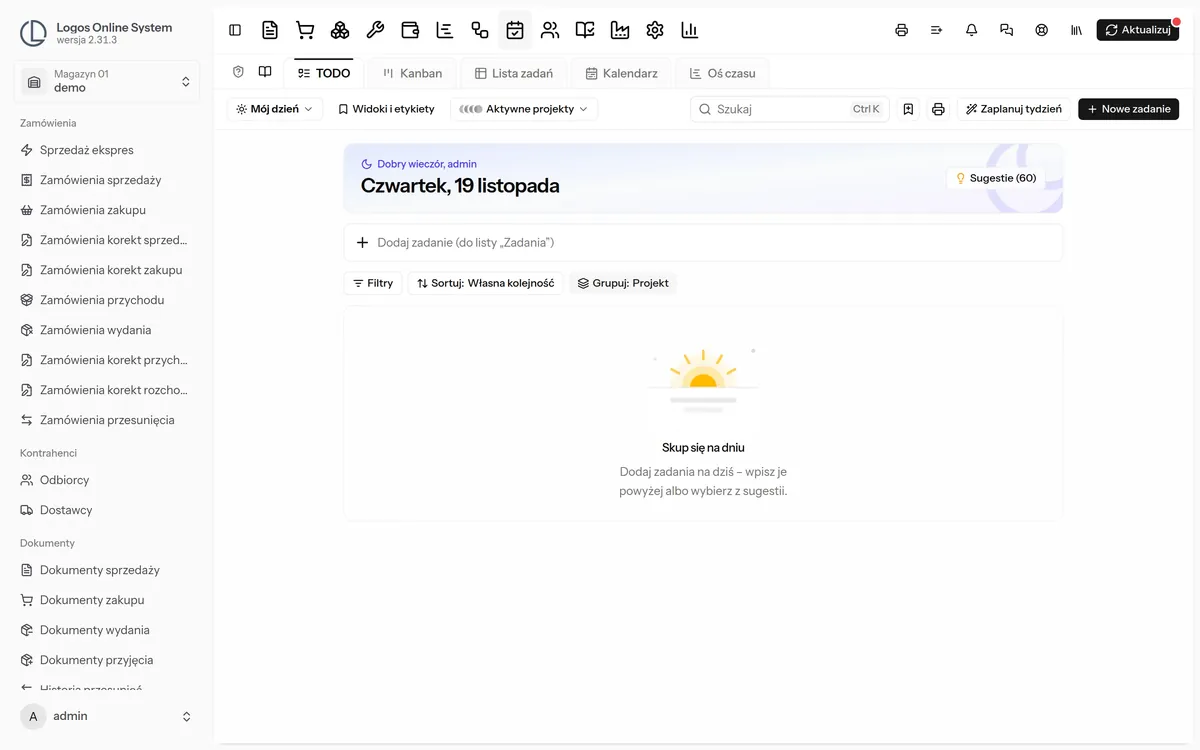
Mój dzień – lista zadań na dziś
Mój dzień to prywatna lista zadań na bieżący dzień, zebrana z dowolnych list – firmowych, projektowych i osobistych. Na górze widać powitanie, datę i pierścień postępu „N z M ukończonych”, a wykonane zadania przechodzą do zwijanej sekcji ukończonych.
Każdego dnia lista zaczyna się od nowa, a program podsuwa sugestie z podanym powodem: zadania zaległe, z terminem na dziś, niedokończone z wcześniejszego dnia i przypisane z terminem za kilka dni. Przycisk „Zaplanuj tydzień” rozkłada zadania na wolne okna w kalendarzu.
- prywatny wybór zadań na dziś z dowolnych list
- sugestie z powodem: zaległe, termin dziś, z wcześniejszego dnia, termin wkrótce
- własna kolejność przez przeciąganie
- pierścień postępu dnia
- automatyczne rozplanowanie zadań w kalendarzu na cały tydzień
Szybkie dodawanie zadań zwykłym tekstem
Zadanie wpisuje się jednym zdaniem, a program sam rozpoznaje w nim termin, godzinę, etykietę, ważność i powtarzanie. Wpis „Oferta dla klienta jutro 10:00 #sprzedaż !” da zadanie z terminem na jutro o 10:00, etykietą „sprzedaż” i gwiazdką ważności – rozpoznane elementy widać jako znaczki jeszcze przed zapisem.
Program rozumie wyrażenia takie jak „pojutrze”, „za 2 tygodnie”, „w piątek”, konkretne daty i godziny oraz „codziennie”, „w dni robocze” czy „co miesiąc”. Dzięki temu dodanie zadania trwa kilka sekund i nie wymaga klikania po polach.
- rozpoznawanie terminu i godziny w tekście
- etykiety przez #nazwa
- ważność i pilność przez ! i !!
- powtarzanie zapisane słownie
- zadanie dodane w widoku dziedziczy jego cechy, np. trafia do Mojego dnia
Listy zadań i widoki zbiorcze
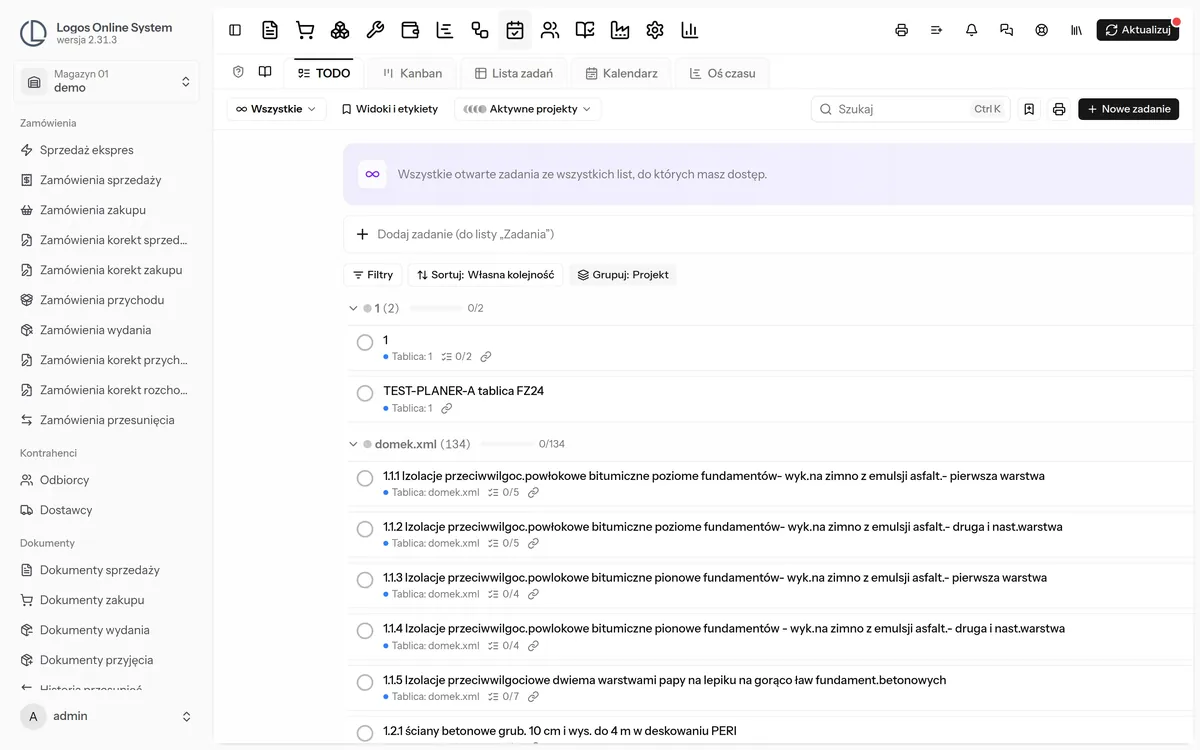
Zadania porządkuje się w listach: osobistych, punktu, całej firmy, grupy czatu albo projektu. Widoki zbiorcze pokazują zadania ze wszystkich list naraz: ważne, zaplanowane z podziałem na zaległe, dziś, jutro i później, przypisane do mnie, wszystkie i ukończone.
Listę można filtrować, sortować i grupować – według projektu, działu budżetu, terminu, statusu, priorytetu, listy lub etykiety. Wyszukiwarka rozumie krótkie polecenia, np. zadania bez wykonawcy, z terminem w tym tygodniu albo z wybraną etykietą, a ulubione ustawienia zapisuje się jako własne widoki.
- widoki: Ważne, Zaplanowane, Przypisane do mnie, Wszystkie, Ukończone
- grupowanie według projektów z paskiem postępu
- filtry, sortowanie i zapisane widoki
- wyszukiwanie z poleceniami, np. osoba, termin, priorytet
- wydruk listy zadań, planu dnia i planu tygodnia do PDF
- skróty klawiszowe do dodawania i szukania
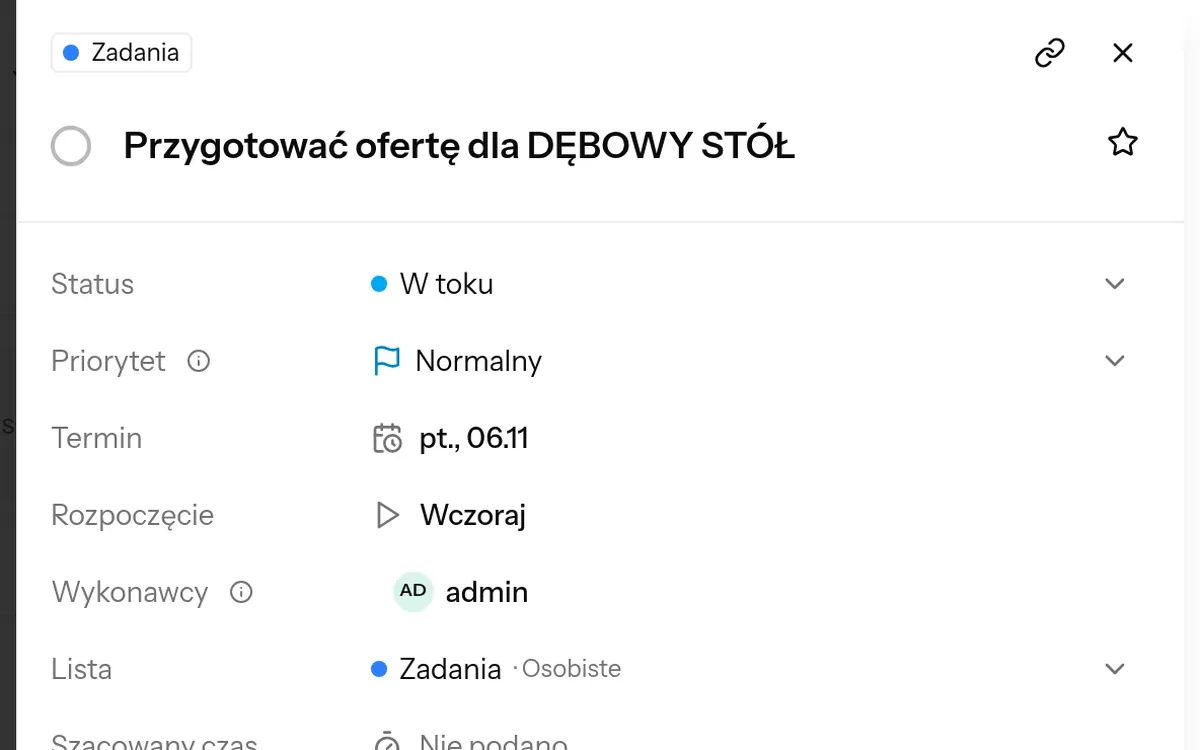
Zadanie z kompletem informacji
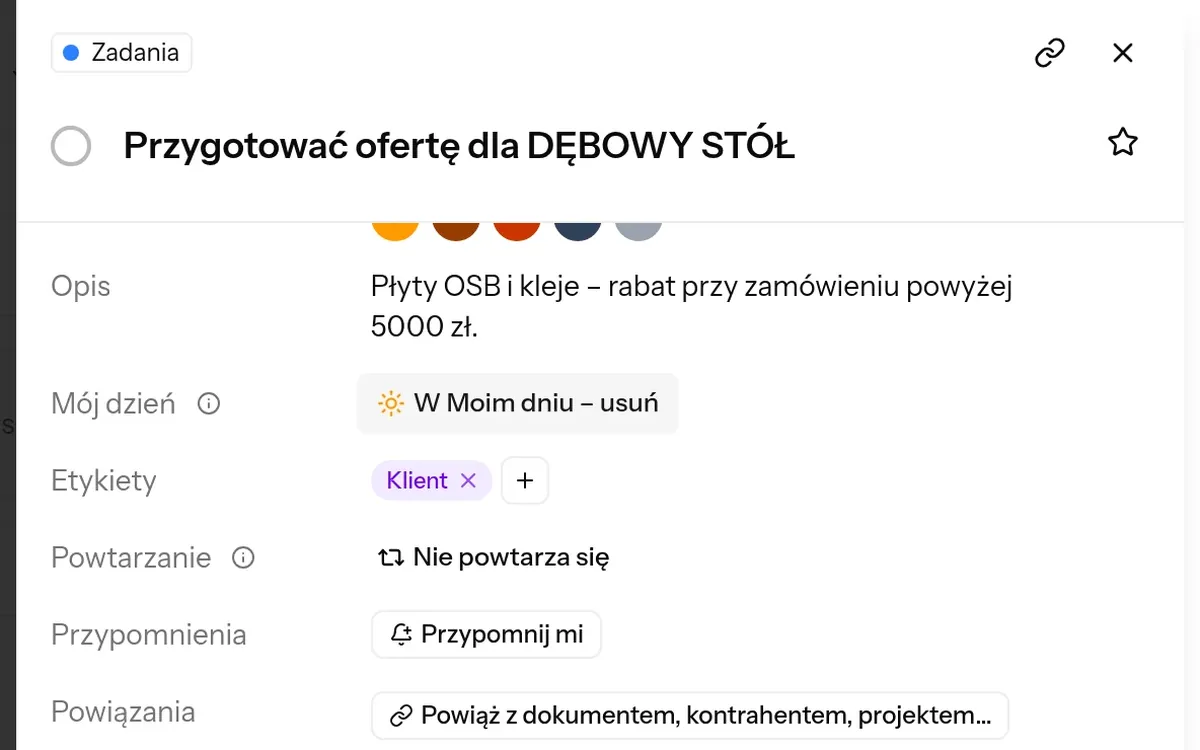
Okno zadania zbiera wszystko w jednym miejscu: status, priorytet, termin i datę rozpoczęcia, wykonawców, listę i kolumnę tablicy, szacowany czas, kolor karty, opis i etykiety. Każda zmiana zapisuje się od razu, bez przycisku „Zapisz”, a do zadania można wysłać koledze bezpośredni odnośnik.
Zadania powtarzalne obsługują reguły od „codziennie” po niestandardowe odstępy z datą końca lub liczbą powtórzeń. Przypomnienia ustawia się względem terminu albo na konkretną chwilę, także dla wszystkich wykonawców, a zadanie można jednym kliknięciem zablokować w kalendarzu w pierwszym wolnym oknie.
- sześć statusów i pięć poziomów priorytetu
- wielu wykonawców przypisanych do zadania
- powtarzanie według dowolnej reguły
- kilka przypomnień przy jednym zadaniu
- zablokowanie czasu na zadanie w kalendarzu
- pliki do zadania: PDF, zdjęcia, dokumenty biurowe, archiwa
Checklisty, zadania podrzędne, komentarze i @wzmianki
Duże zadanie dzieli się na kroki: punkty checklisty z paskiem postępu i osobą odpowiedzialną albo pełne zadania podrzędne z własnym terminem, wykonawcą i statusem. Wiersz zadania na liście pokazuje postęp checklisty, np. 1/3.
Rozmowa o zadaniu toczy się w komentarzach – z odpowiedziami, reakcjami i załącznikami. Wzmianka @ powiadamia wskazaną osobę zawsze, nawet gdy wyciszyła listę. Zakładka aktywności opisuje zwykłymi słowami całą historię: kto utworzył zadanie, zmienił status, przypisał osobę czy odhaczył punkt.
- checklisty z postępem i osobą odpowiedzialną za punkt
- zadania podrzędne z własnym terminem i wykonawcą
- komentarze z odpowiedziami, reakcjami i plikami
- @wzmianki z gwarantowanym powiadomieniem
- historia zmian zadania w zakładce Aktywność
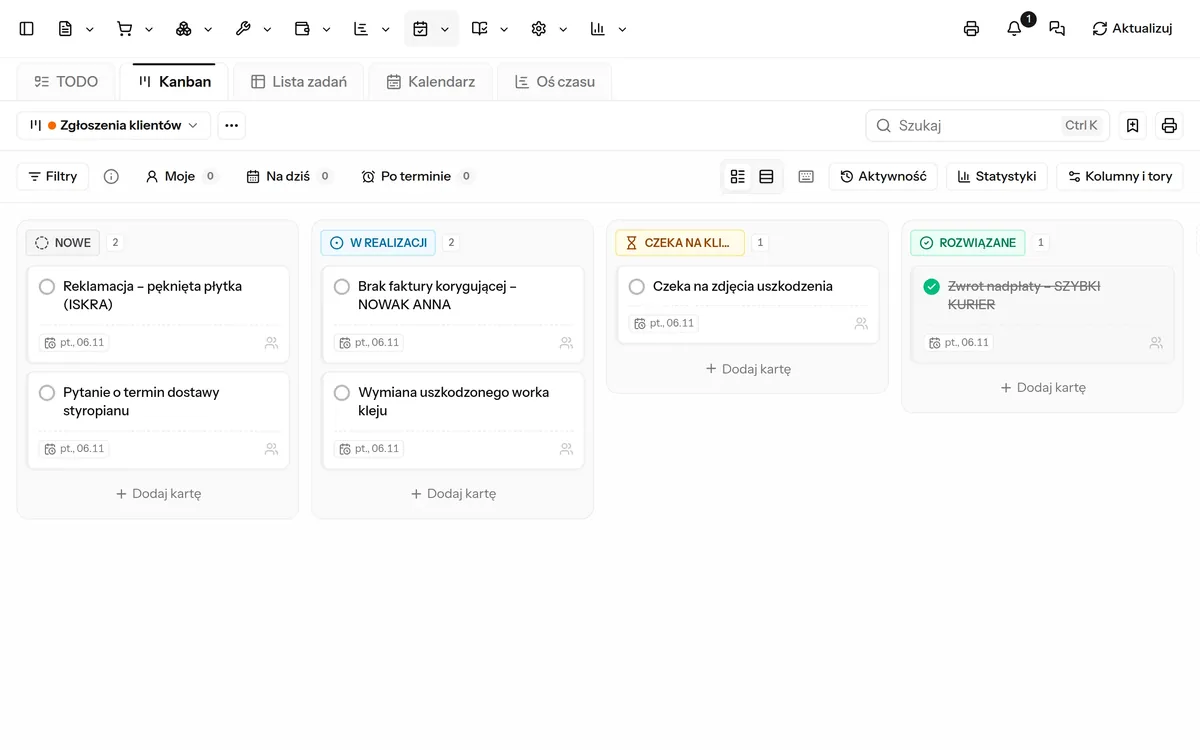
Tablice kanban z gotowych szablonów
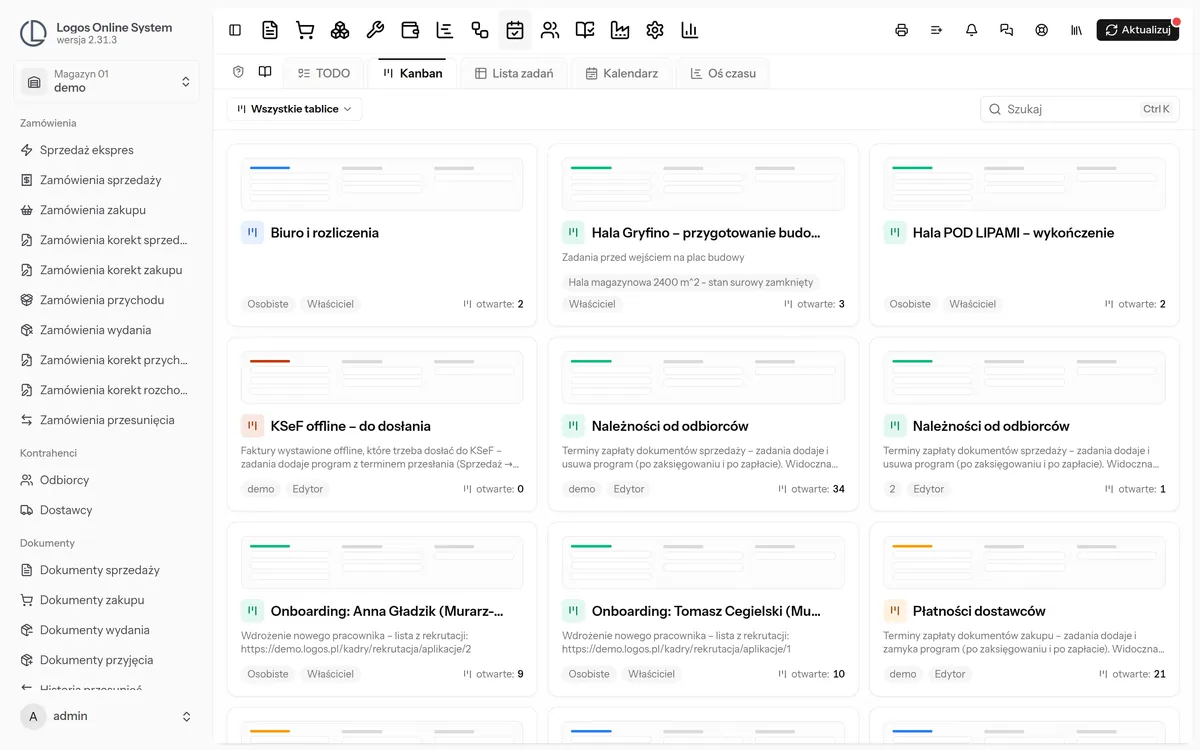
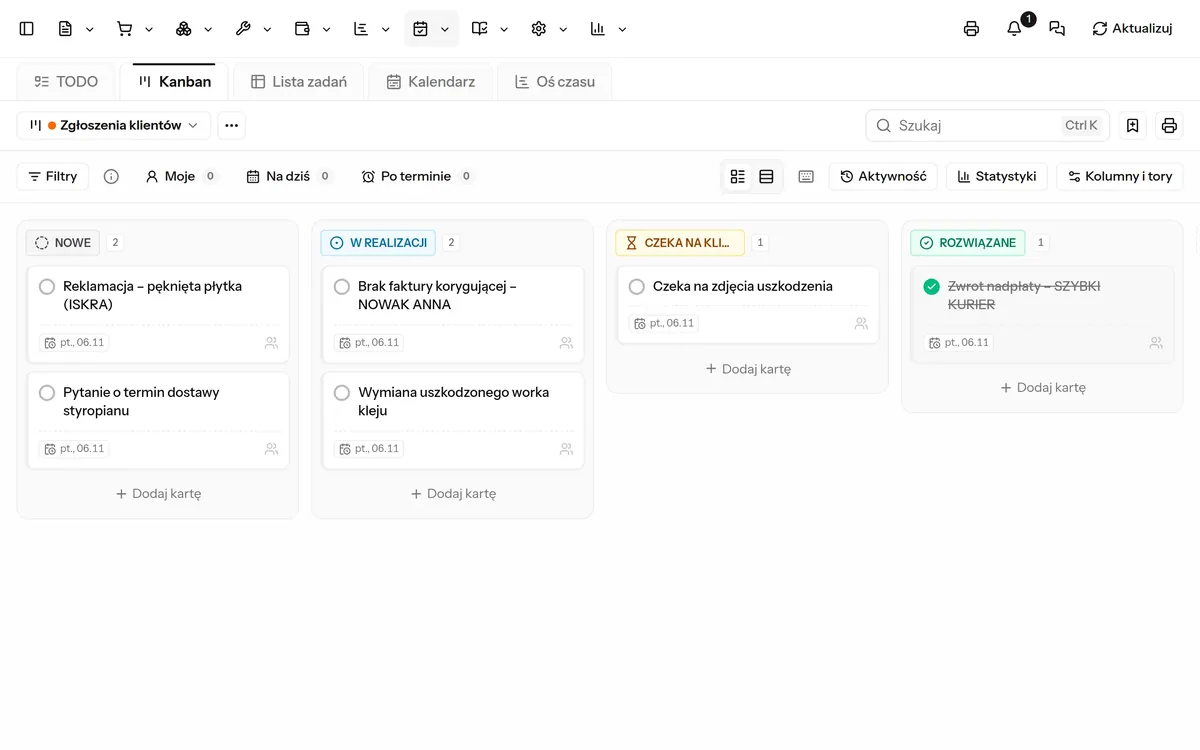
Każda lista zadań może być tablicą kanban. Gotowe szablony zakładają tablicę z kolumnami, etykietami i akcjami automatycznymi: sprint zespołu, obsługa zgłoszeń, wdrożenie u klienta i osobisty plan tygodnia. Wszystko można potem dowolnie zmienić.
Przeniesienie karty do innej kolumny zmienia status zadania, a odhaczenie zadania przenosi kartę do kolumny zrobionych. Karta pokazuje kolor, etykiety, termin, postęp checklisty, liczbę komentarzy i załączników oraz wykonawców.
- szablony: Sprint zespołu, Obsługa zgłoszeń, Wdrożenie u klienta, Mój tydzień
- przegląd wszystkich tablic z liczbą otwartych zadań
- kolumny powiązane ze statusami zadań
- szybkie dodawanie kart w kolumnie
- tablica projektów z etapami jako kolumnami
Limit WIP, tory, automaty i statystyki tablicy
Właściciel tablicy ustawia własne kolumny z limitem WIP, czyli zalecaną największą liczbą kart w kolumnie. Przekroczenie limitu program zgłasza i zapisuje w aktywności tablicy. Tory dzielą tablicę poziomo – na zespoły, klientów albo rodzaje pracy.
Automaty tablicy działają według reguł „Kiedy … Wtedy …”: gdy karta trafi do kolumny, zmień status lub dodaj etykietę, gdy minie termin – oznacz kartę na czerwono. Są gotowe przepisy, np. „Biorę to” czy „Jutro w Moim dniu”. Statystyki pokazują karty w kolumnach, zadania ukończone w kolejnych tygodniach i karty najdłużej bez ruchu.
- własne kolumny z limitem WIP
- tory dla zespołów, klientów lub etapów
- akcje automatyczne z gotowymi przepisami
- szybkie filtry: moje, na dziś, po terminie
- statystyki tablicy i historia zmian
- skróty klawiszowe tablicy
Lista zadań w tabeli i oś czasu z zależnościami
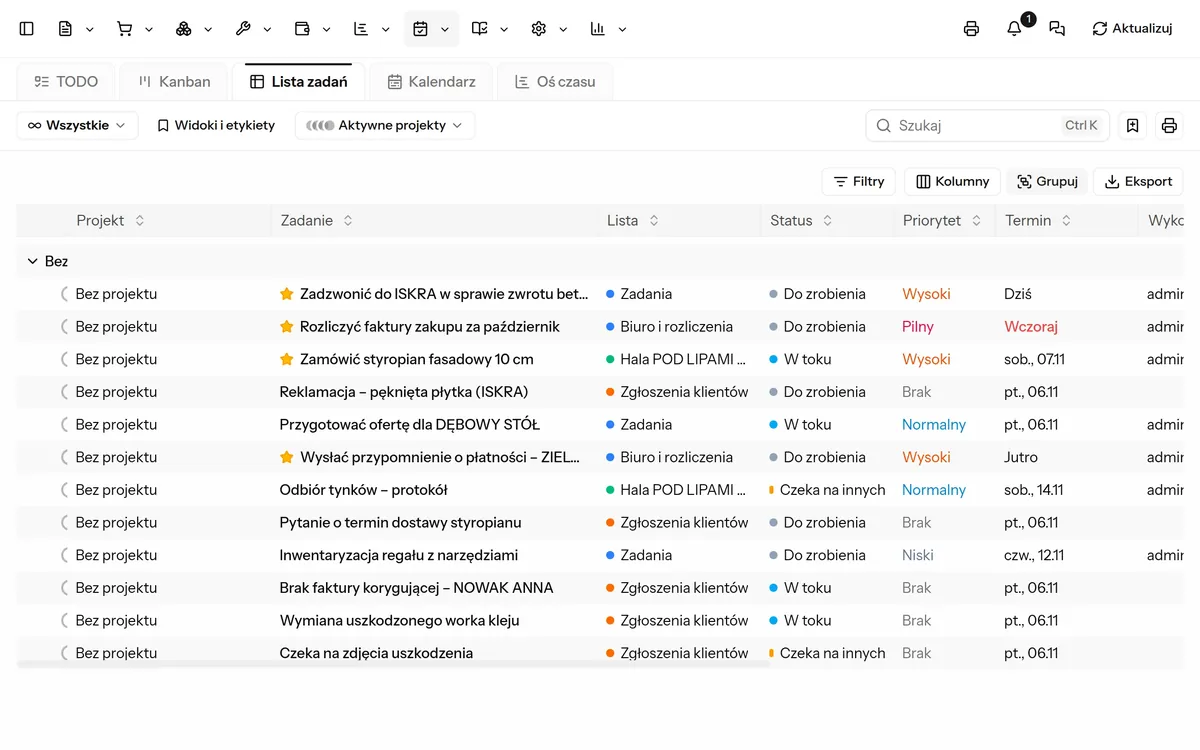
Widok tabeli pokazuje zadania jak arkusz – z kolumnami projektu, statusu, priorytetu, terminu, wykonawców, checklisty, powiązań, szacowanego czasu i dat zmian. Kolumny można ukrywać i przestawiać, a tabelę wyeksportować do pliku.
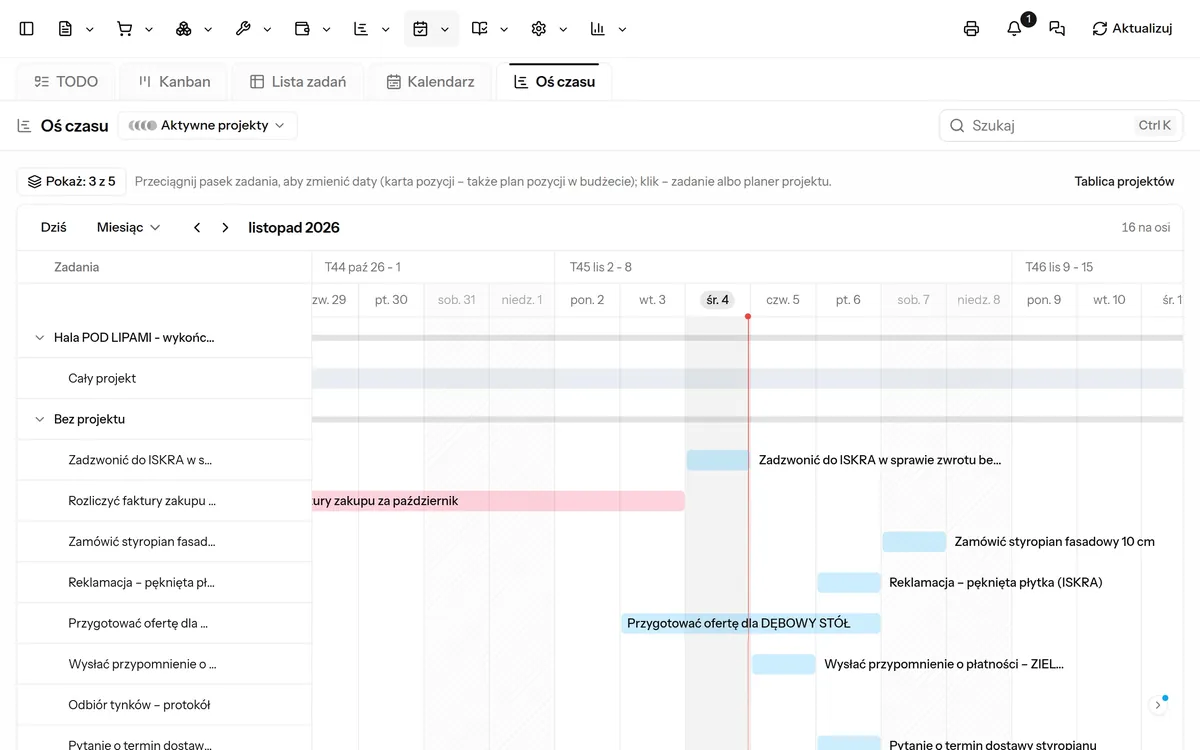
Oś czasu pokazuje zadania od rozpoczęcia do terminu, wydarzenia, a dla osób z dostępem do Projektów także projekty i terminy pozycji budżetu. Paski przesuwa się myszą, zadania można oznaczać jako kamienie milowe i łączyć zależnościami poprzednik – następnik, a program nie dopuści do zależności w kółko.
- tabela zadań z eksportem
- oś czasu w skali od dnia do roku
- kamienie milowe i zależności między zadaniami
- projekty i terminy pozycji budżetu na osi
- zmiana dat przeciąganiem paska
Kalendarz zespołu z salami i zaproszeniami
Kalendarz pokazuje razem wszystkie kalendarze, do których masz dostęp, wydarzenia, na które Cię zaproszono, i zadania z terminem. Do wyboru są widoki miesiąca, tygodnia, dnia, kilku dni, agendy oraz widok zasobów, w którym widać zajętość sal, pojazdów, sprzętu i wybranych osób.
Wydarzenie ma miejsce, salę lub zasób do rezerwacji, link do spotkania online, gości, przypomnienia i widoczność. Zaproszeni odpowiadają „Tak”, „Może” albo „Nie”, a organizator widzi odpowiedzi. Przy przeniesieniu wydarzenia na czas, gdy sala lub osoba jest zajęta, program ostrzega o konflikcie.
- widoki: miesiąc, tydzień, dzień, kilka dni, agenda, zasoby
- rezerwacja sal, pojazdów i sprzętu
- zaproszenia z odpowiedziami gości
- wydarzenia prywatne widoczne dla innych jako „Zajęty”
- ostrzeżenia o konfliktach terminów
- wydarzenia cykliczne z wyjątkami dla pojedynczych wystąpień
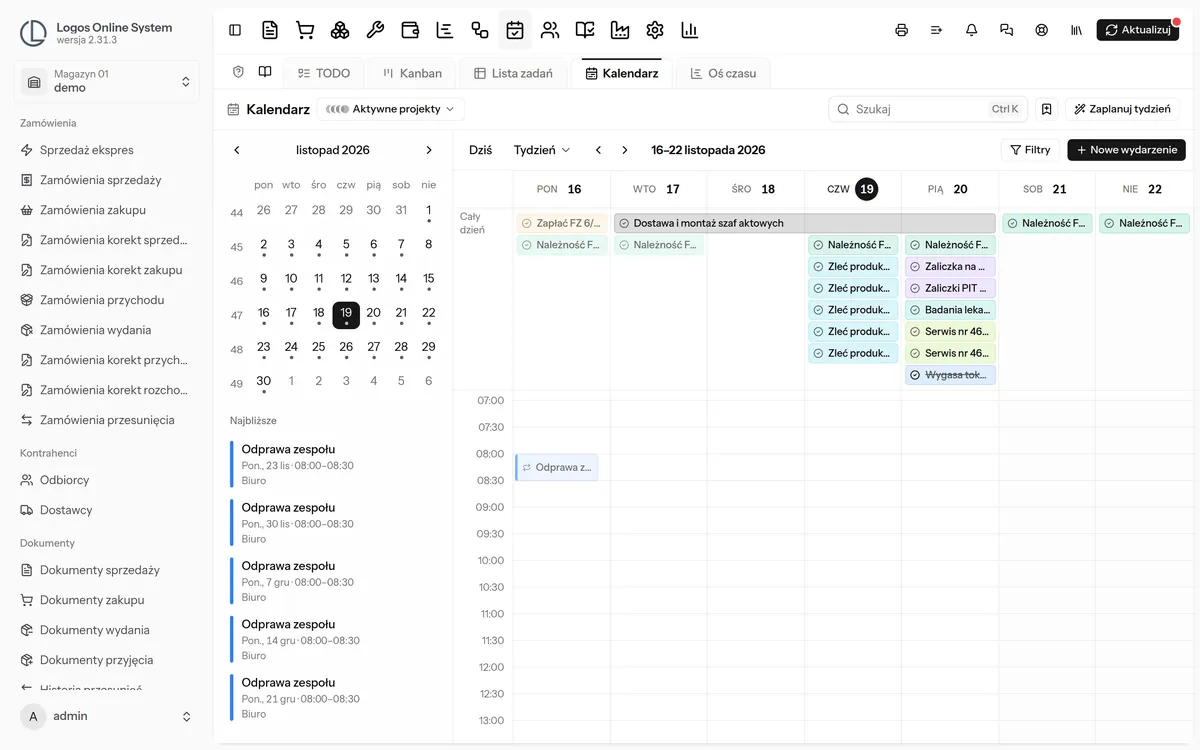
Wydarzenia cykliczne, pliki .ics i subskrypcje
Cotygodniowa odprawa, comiesięczny przegląd czy coroczny audyt to wydarzenia cykliczne z dowolnym odstępem, dniami tygodnia i końcem serii. Pojedyncze wystąpienie można zmienić lub odwołać bez naruszania reszty serii.
Wydarzenia i zadania wczytuje się z plików .ics, a kalendarz świąt, publiczny kalendarz czy kalendarz kontrahenta można zasubskrybować z adresu – odświeża się sam. W drugą stronę kalendarz lub listę zadań można udostępnić stałym adresem do Google, Apple czy Outlooka, z pełnymi szczegółami albo tylko informacją o zajętości.
- reguły powtarzania z końcem serii
- zmiana jednego wystąpienia, kolejnych albo całej serii
- import plików .ics z podglądem
- subskrypcje zewnętrznych kalendarzy
- eksport i stały adres subskrypcji z możliwością odwołania
Synchronizacja z Google, Microsoft i iCloud
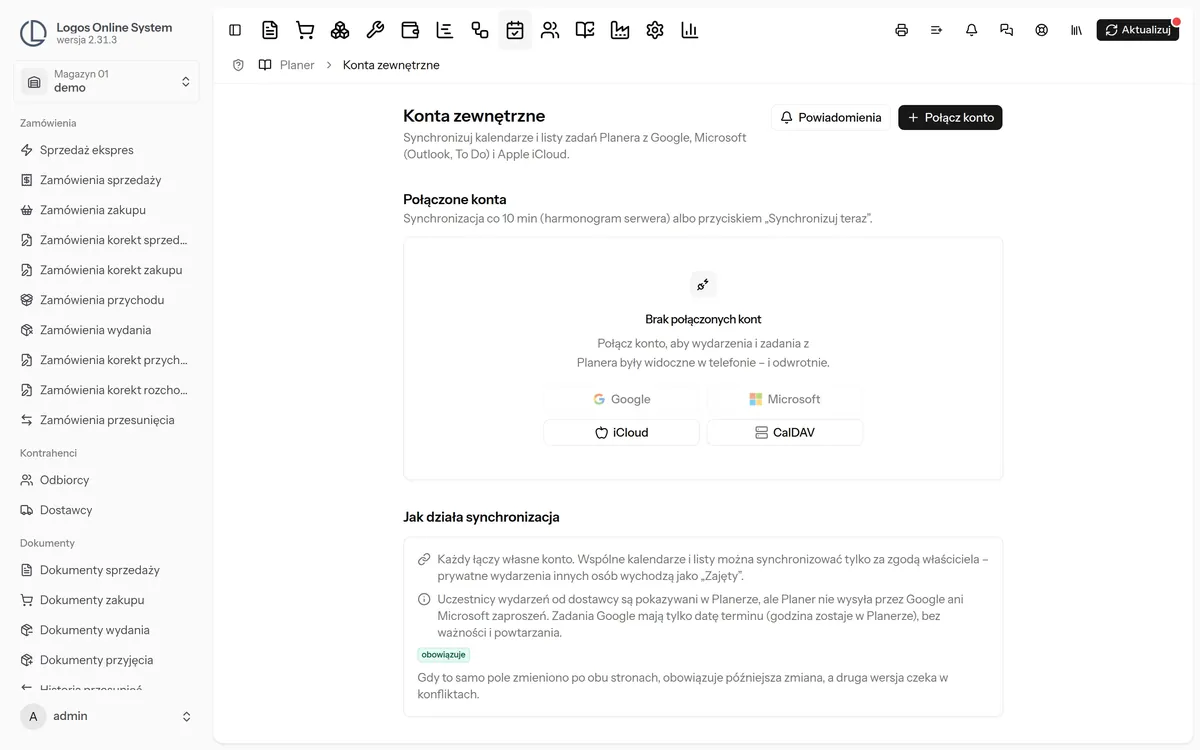
Każdy użytkownik może połączyć własne konto zewnętrzne, aby wydarzenia i zadania z Planera były widoczne w telefonie i w innym kalendarzu – i odwrotnie. Obsługiwane są Kalendarz Google i Zadania Google, Outlook / Exchange i Microsoft To Do, Kalendarz Apple iCloud oraz serwery CalDAV, np. Nextcloud.
Kierunek synchronizacji wybiera się dla każdego kalendarza i listy: w obie strony, tylko do Planera albo tylko z Planera. Gdy to samo pole zmieniono w obu miejscach, obowiązuje późniejsza zmiana, a druga wersja czeka w konfliktach do rozstrzygnięcia.
- Google Calendar i Google Tasks
- Outlook / Exchange i Microsoft To Do z checklistą
- iCloud i CalDAV
- synchronizacja w obie strony lub jednokierunkowa
- dziennik synchronizacji i rozstrzyganie konfliktów
Przypomnienia i powiadomienia
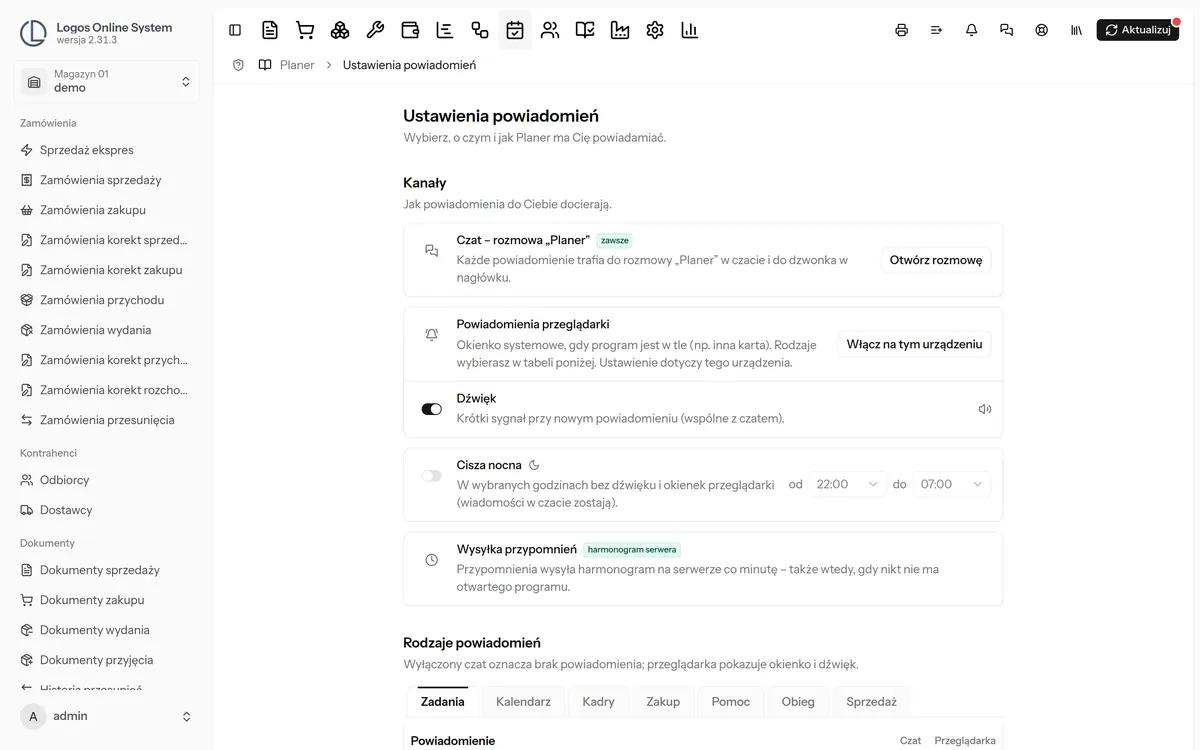
Przypomnienia, przypisania, @wzmianki, zaproszenia i zmiany wydarzeń trafiają do rozmowy „Planer” w czacie firmowym i do dzwonka w nagłówku programu, a na życzenie także jako powiadomienia przeglądarki. Przypomnienia wysyła serwer, więc przychodzą o czasie, nawet gdy nikt nie ma otwartego programu.
Dla każdego rodzaju powiadomienia wybiera się kanały, a pojedyncze listy i kalendarze można wyciszyć. Cisza nocna wyłącza dźwięk i okienka w wybranych godzinach. Przypisanie zadania i wzmianka przychodzą zawsze.
- powiadomienia w czacie, dzwonku i przeglądarce
- wysyłka przypomnień przez serwer
- wybór kanałów dla każdego rodzaju powiadomienia
- wyciszanie list i kalendarzy
- cisza nocna
Zadania przy klientach, dokumentach i projektach
Zadanie dodasz z dowolnego miejsca programu – przyciskiem w nagłówku lub skrótem klawiszowym – i od razu jest powiązane ze stroną, na której pracujesz: fakturą, zamówieniem, kontrahentem, towarem, projektem, zgłoszeniem serwisowym czy pracownikiem. Z zadania jednym klawiszem otwierasz powiązany dokument.
Karty dokumentów, kontrahentów, zgłoszeń, towarów i pracowników mają zakładkę „Zadania i terminy” z wszystkimi powiązanymi zadaniami i wydarzeniami. Każdy projekt ma własny planer z tablicą zbudowaną z budżetu, a widżet na pulpicie pokazuje zadania na dziś, zaległe i najbliższe wydarzenia.
- zadanie do bieżącej strony z dowolnego ekranu
- otwieranie powiązanego dokumentu jednym klawiszem
- zakładka „Zadania i terminy” na kartach
- planer projektu z tablicą zbudowaną z budżetu
- widżet Planera na pulpicie
- widać tylko obiekty, do których użytkownik ma prawo
Terminy firmy prowadzone automatycznie
Planer sam prowadzi wspólne listy terminów na podstawie danych z innych modułów. Po zaksięgowaniu faktury zakupu pojawia się zadanie zapłaty z terminem i kwotą, a po zapłacie znika. Tak samo działają należności od odbiorców, które zdejmuje wpłata w banku lub kasie.
Osobne listy obejmują terminy księgowe z kalendarza podatkowego, terminy kadrowe (badania lekarskie, szkolenia BHP, końce umów), końce umów cywilnoprawnych, przeglądy i gwarancje środków trwałych, badania techniczne i ubezpieczenia pojazdów, faktury KSeF do dosłania, kończącą się ważność towarów, zamówienia do złożenia, wnioski o zakup do akceptacji, zwroty wypożyczeń, terminy serwisu i wypłat. Każdą listę widzi tylko osoba z prawem do danego modułu.
- płatności dla dostawców i należności od odbiorców
- terminy podatkowe, ZUS i JPK
- terminy kadrowe i końce umów
- przeglądy, gwarancje, badania techniczne i polisy
- ważność partii towarów i zamówienia do złożenia
- kontakty z kontrahentami zaplanowane w CRM
Kto co widzi – listy osobiste, zespołowe i firmowe
Każda lista i każdy kalendarz należy do jednego miejsca: osobiste, punkt, cała firma, grupa czatu albo projekt. Cudze listy i kalendarze osobiste są niewidoczne dla innych – także dla administratora. Udostępniając listę, nadajesz rolę właściciela, edytora albo podglądu.
Wykonawca z samym podglądem nadal może zmieniać status, checklistę i komentować swoje zadania. Szczegóły powiązanego dokumentu czy kontrahenta widzi tylko osoba z prawem do tego ekranu, a listy przestarzałe można przenieść do archiwum, gdzie są tylko do odczytu.
- miejsca: osobiste, punkt, firma, grupa czatu, projekt
- role: właściciel, edytor, podgląd
- udostępnianie osobom, grupom czatu i punktom
- prywatność list osobistych także wobec administratora
- archiwum list tylko do odczytu
Przykłady
Jak używają tego firmy
Biuro handlowe z pięcioma handlowcami
Każdy handlowiec rano układa Mój dzień z sugestii programu, a kontakty zaplanowane w kartotece klientów same pojawiają się jako zadania. Zadanie „wysłać ofertę” dodane z karty kontrahenta jest z nim powiązane, więc kierownik widzi je na karcie klienta. Wspólna tablica kanban pokazuje, na jakim etapie są zapytania ofertowe.
Firma serwisowa z obsługą zgłoszeń
Tablica z szablonu „Obsługa zgłoszeń” ma kolumny od nowych do rozwiązanych i limit WIP dla pracy w toku. Automat oznacza karty po terminie na czerwono, a terminy napraw z modułu serwisu trafiają na listę terminów. Kalendarz zasobów pokazuje, który samochód serwisowy jest wolny.
Księgowość i administracja firmy
Lista płatności dla dostawców sama pokazuje faktury do zapłaty z terminami, a po zapłacie zadania znikają. Terminy podatkowe, ZUS i JPK oraz kończące się certyfikaty KSeF są na wspólnych listach. Kierownik synchronizuje kalendarz z telefonem przez Microsoft albo Google.
Zespół wdrożeniowy prowadzący projekty u klientów
Każde wdrożenie ma tablicę z szablonu „Wdrożenie u klienta” z torami dla zespołów. Na osi czasu widać kamienie milowe i zależności między zadaniami, a spotkania z klientem planuje się w kalendarzu z zaproszeniami i linkiem do spotkania online.
Funkcje
Co znajdziesz w module Planer
- Mój dzień
- listy zadań z krokami
- szybkie dodawanie tekstem
- tablice kanban z szablonów
- widok listy, kalendarza i osi czasu
- kalendarz z salami
- wydarzenia cykliczne
- przypomnienia i @wzmianki
- komentarze i checklisty
- synchronizacja Google, Microsoft, iCloud
- zadania przy klientach i dokumentach
Działa razem z
Moduły połączone z tym
Pytania
Pytania o moduł
Czy Planer ma tablice kanban?
Tak. Każda lista zadań może być tablicą kanban z własnymi kolumnami, limitem WIP, torami i akcjami automatycznymi. Tablicę można założyć z gotowego szablonu.
Czy kalendarz synchronizuje się z telefonem?
Tak. Każdy użytkownik może połączyć konto Google, Microsoft, iCloud albo serwer CalDAV i synchronizować wydarzenia oraz zadania w obie strony lub w jednym kierunku.
Czy mogę rezerwować sale i samochody?
Tak. Sale, pojazdy i sprzęt to wspólny słownik zasobów firmy, a widok zasobów w kalendarzu pokazuje ich zajętość. Program ostrzega o konfliktach przy rezerwacji.
Czy zadanie można powiązać z fakturą lub klientem?
Tak. Zadanie dodane z dowolnego ekranu jest od razu powiązane z dokumentem, kontrahentem, towarem, projektem czy pracownikiem, a na ich kartach widać wszystkie powiązane zadania.
Czy administrator widzi moje prywatne zadania?
Nie. Listy i kalendarze osobiste są niewidoczne dla innych, także dla administratora, dopóki sam ich komuś nie udostępnisz.
Jak działają przypomnienia?
Przypomnienie przychodzi w czacie firmowym, w dzwonku programu i opcjonalnie jako powiadomienie przeglądarki. Wysyła je serwer, więc przychodzi o czasie, nawet gdy program nie jest otwarty.
Czy Planer sam tworzy zadania?
Tak. Program prowadzi listy terminów, m.in. płatności dla dostawców, należności, terminy podatkowe, kadrowe, przeglądy sprzętu i końce umów – zadania znikają same, gdy sprawa zostanie załatwiona.
Czy obsługiwane są wydarzenia cykliczne?
Tak. Wydarzenia i zadania mogą się powtarzać według dowolnej reguły, a pojedyncze wystąpienie serii można zmienić lub odwołać osobno.
Czy ten moduł kosztuje dodatkowo?
Nie. Wszystkie moduły są w każdym planie – od 50 zł netto miesięcznie, pierwsze 3 miesiące bez opłat.