
Finanse i księgowość
Raporty
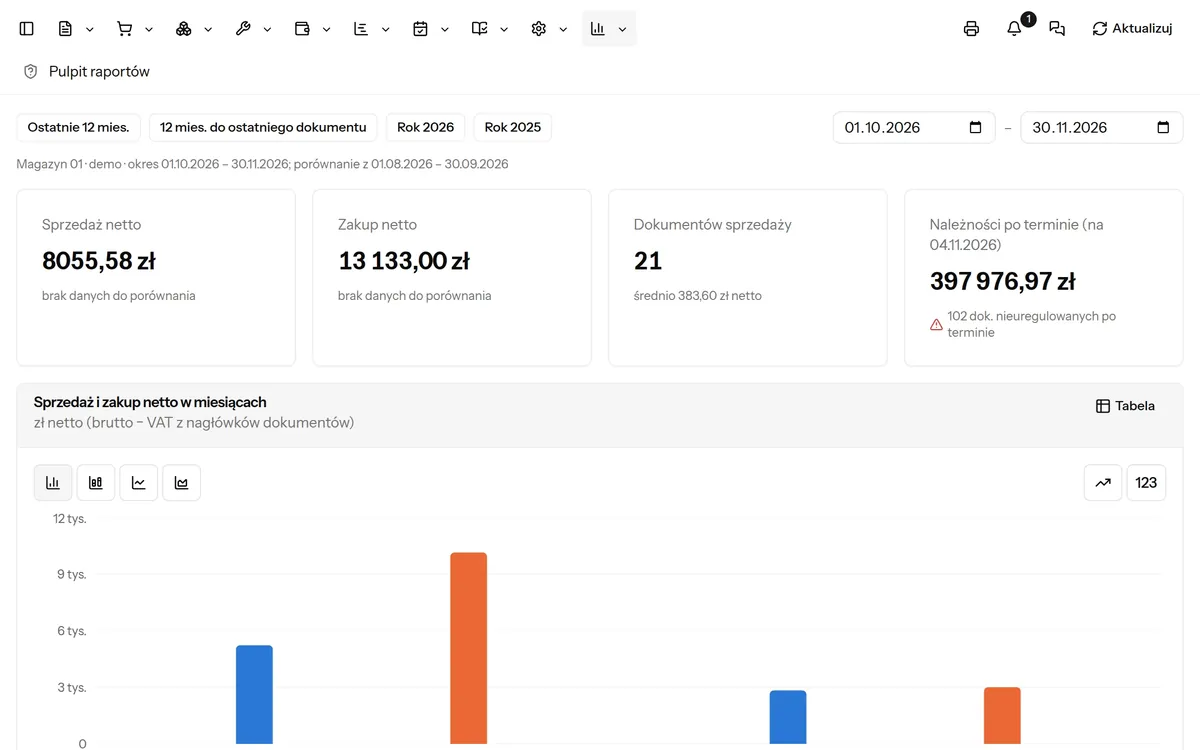
Najważniejsze liczby firmy na jednym ekranie: sprzedaż, zakup, należności po terminie i wykres miesięczny. Każdy raport prowadzi jednym kliknięciem do dokumentu.
Pulpit
Kafelki z porównaniem okresów i wykresy miesięczne – od razu widać, czy firma rośnie.
Katalog raportów
Raporty ze wszystkich modułów w jednym miejscu, z filtrami i sortowaniem.
Eksport
CSV do arkusza, PDF do wydruku – i te same raporty przez API.
O module
Raporty w Logos Online System
Moduł Raporty w Logos Online System zbiera najważniejsze liczby firmy na jednym pulpicie i udostępnia katalog wszystkich raportów programu – ze sprzedaży, zakupu, magazynu, kasy i banku, księgowości, płac i projektów. Dane pochodzą wprost z dokumentów, więc raport jest aktualny w chwili otwarcia i nie wymaga eksportowania danych do arkusza, żeby zobaczyć wynik.
Każdy raport działa na tym samym, nowoczesnym ekranie: liczy się od razu po zmianie parametru, pokazuje sumy na kafelkach, wykres i tabelę z filtrami, a z każdego wiersza prowadzi do dokumentu źródłowego. Wynik zapiszesz do CSV dla Excela albo wydrukujesz jako PDF. O tym, kto widzi który raport, decydują uprawnienia nadawane osobno dla każdego raportu.
Korzyści
Co zyskuje Twoja firma
- najważniejsze liczby firmy na jednym pulpicie
- raporty wszystkich modułów w jednym katalogu
- wynik od razu po zmianie parametru
- z każdego wiersza prosto do dokumentu
- eksport do Excela i wydruk PDF
- zapamiętany układ kolumn każdego użytkownika
- osobne uprawnienia do każdego raportu
Pulpit z porównaniem okresów
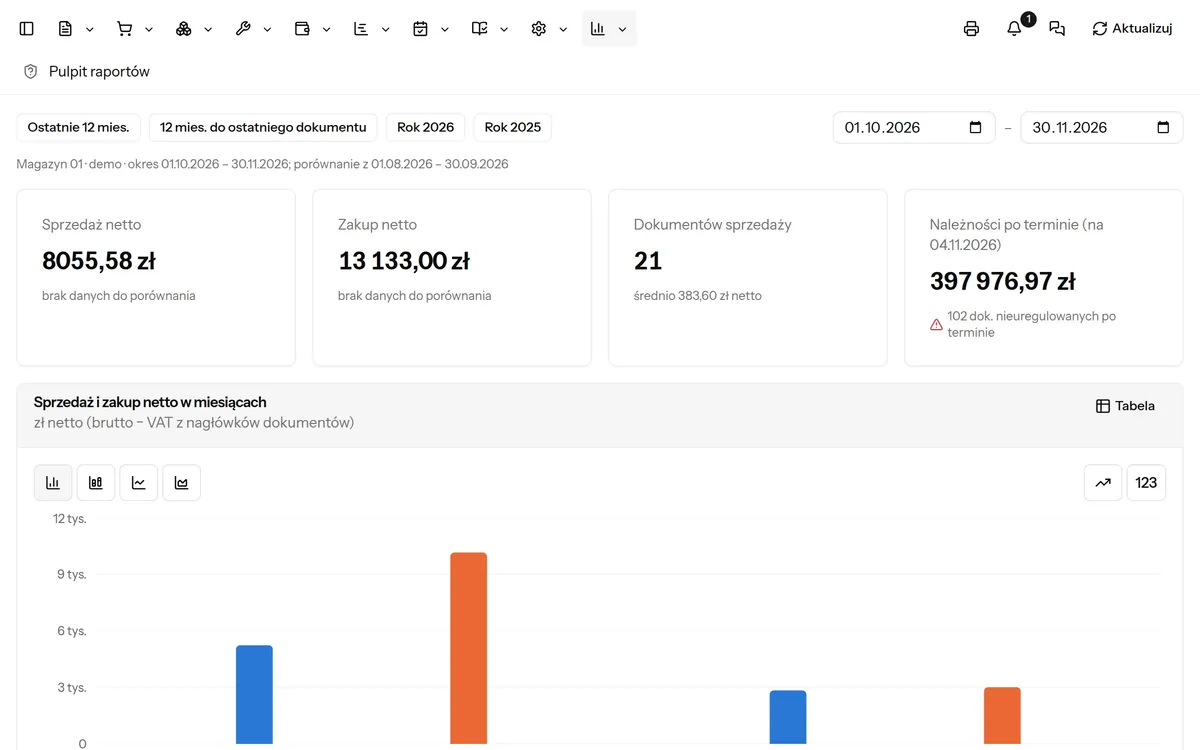
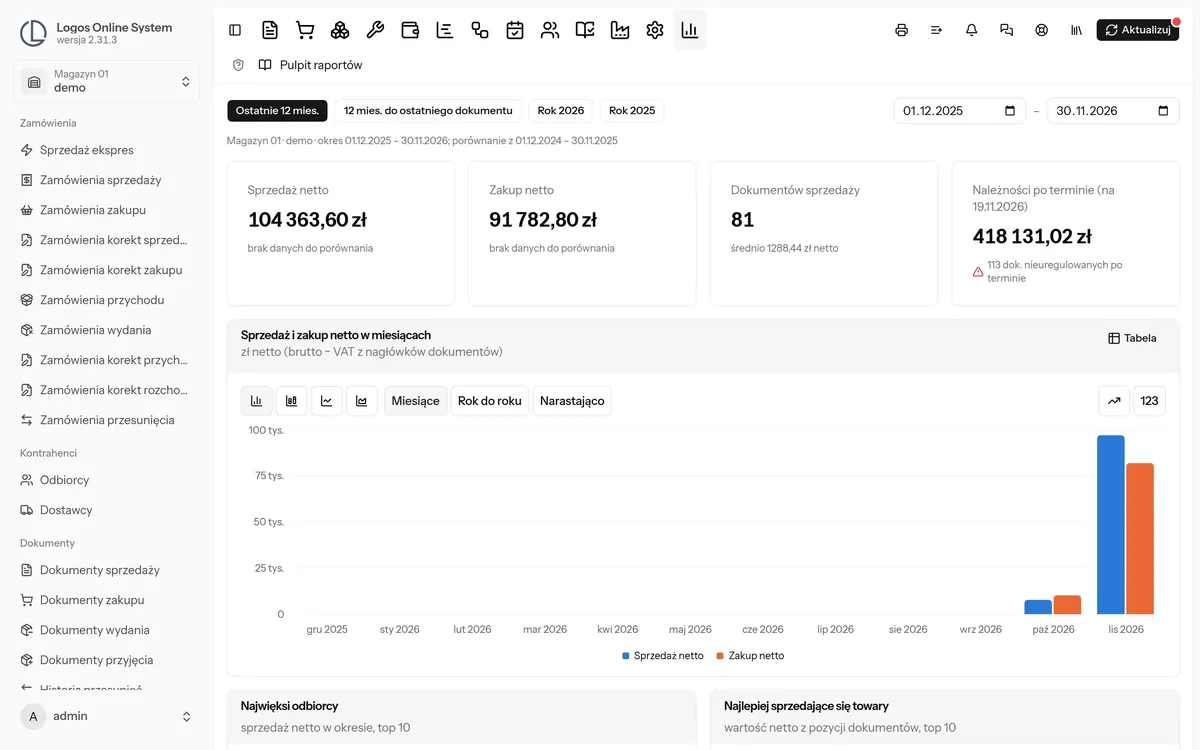
Pulpit raportów to szybki przegląd punktu bez ustawiania czegokolwiek. Kafelki pokazują sprzedaż i zakup netto ze zmianą procentową względem poprzedniego okresu o tej samej długości, liczbę dokumentów sprzedaży ze średnią wartością oraz należności po terminie na dziś.
Okres wybierzesz przyciskiem – ostatnie 12 miesięcy, bieżący lub poprzedni rok – albo własnymi datami, a pulpit przelicza się natychmiast.
- sprzedaż i zakup netto z procentem zmiany
- liczba dokumentów i średnia wartość sprzedaży
- należności po terminie na dziś
- automatyczny okres porównawczy
Wykresy, rankingi i wiekowanie należności
Wykres sprzedaży i zakupu w miesiącach przełączysz na tabelę, kolumny skumulowane, linie albo widok rok do roku, z linią trendu jako średnią ruchomą. Obok znajdziesz dziesięciu największych odbiorców, dziesięć najlepiej sprzedających się towarów i udział form płatności w sprzedaży.
Wiekowanie należności dzieli zaległości na przedziały: w terminie, do 30, do 60, do 90 i ponad 90 dni po terminie – od razu widać, ile pieniędzy jest zagrożonych.
- sprzedaż i zakup w miesiącach jako wykres lub tabela
- widok rok do roku i narastająco
- top 10 odbiorców i towarów
- wiekowanie należności w przedziałach dni
- udział form płatności w sprzedaży
Katalog wszystkich raportów
Katalog zbiera raporty ze wszystkich modułów w 13 grupach: całościowe, sprzedaż, zakup, korekty, rejestry VAT, księgowość, magazyn, rozchód i przychód, kasa i bank, płatności i należności, kadry i płace, projekty oraz inne. Przy każdym raporcie jest krótki opis tego, co pokazuje.
Wyszukiwarka zawęża listę w trakcie pisania i nie wymaga polskich znaków – „nalez” znajdzie „Należności”. Raport otwiera się w oknie nad katalogiem, a z klawiszem Ctrl w nowej karcie przeglądarki.
- raporty wszystkich modułów w jednym miejscu
- wyszukiwanie po nazwie, grupie i opisie
- opis przy każdym raporcie
- zakładka przeglądarki odtwarza raport z parametrami
Jeden ekran raportu, wynik bez czekania
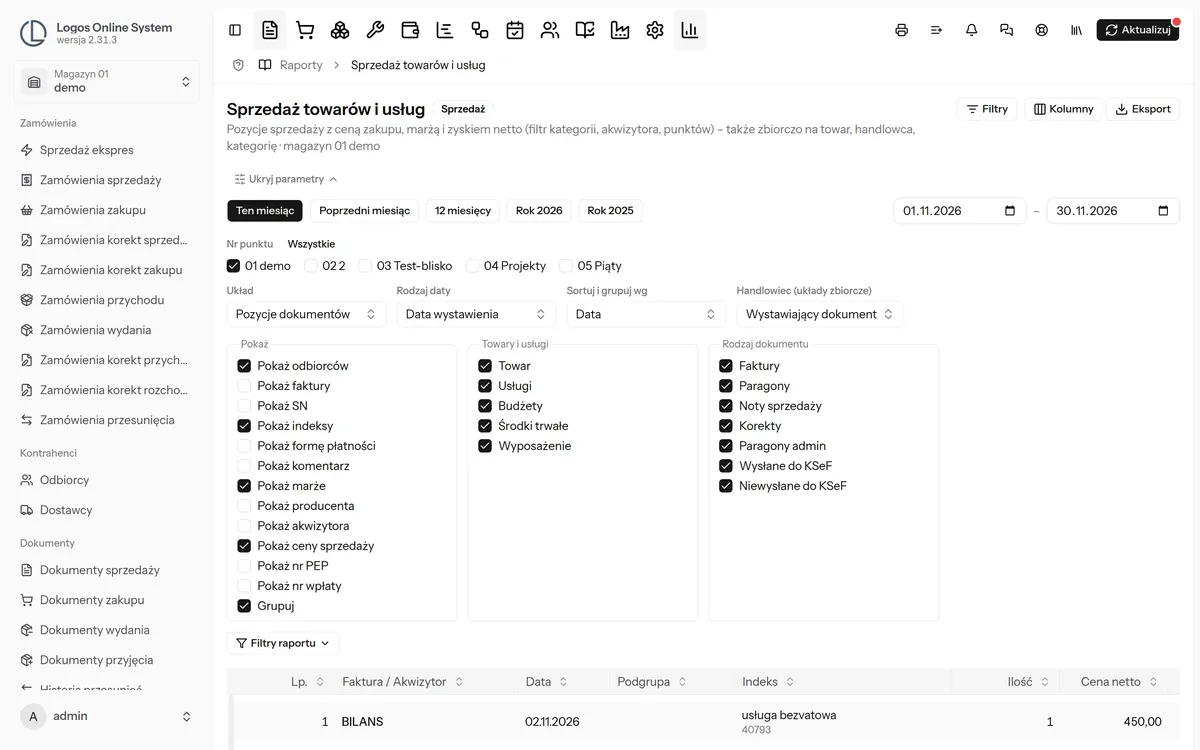
Każdy raport liczy się od razu po otwarciu z rozsądnymi ustawieniami domyślnymi, a każda zmiana okresu, listy wyboru czy pola wyboru od razu go przelicza – bez przycisku „Wykonaj”. Skróty okresu: ten miesiąc, poprzedni miesiąc, 12 miesięcy, bieżący i poprzedni rok.
Nad tabelą kafelki sumują najważniejsze kolumny kwotowe ze wszystkich wierszy wyniku, a pod tabelą uwagi wyjaśniają, skąd biorą się liczby i co jest wliczone. Gdy dwa raporty pokazują inne kwoty, uwagi mówią dlaczego.
- przeliczanie przy każdej zmianie parametru
- skróty okresu i własne daty
- kafelki z sumami najważniejszych kolumn
- wykres w mniej więcej połowie raportów
- uwagi o sposobie liczenia pod tabelą
Tabela, którą ułożysz po swojemu
Kolumny sortujesz, przesuwasz, poszerzasz i ukrywasz, a filtry na wierszach – większe, mniejsze, pomiędzy, lista wartości albo tekst – działają natychmiast. Wiersz „Razem” trzyma sumy pod właściwymi kolumnami.
Układ tabeli zapisuje się dla każdego użytkownika osobno w każdym raporcie i wraca na każdym komputerze. Numer dokumentu pokazuje podgląd po najechaniu i otwiera dokument w oknie, a nazwa kontrahenta lub towaru prowadzi do karty.
- sortowanie, kolejność i szerokość kolumn
- filtry liczbowe, tekstowe i z listy
- zapamiętany układ na każdym komputerze
- przejście do dokumentu, kontrahenta i towaru
Eksport do Excela i wydruk PDF
Eksport CSV zapisuje to, co widać na ekranie – w Twoim układzie kolumn – i otwiera się w Excelu z polskimi znakami i przecinkiem dziesiętnym. Ten sam wynik skopiujesz do schowka i wkleisz do arkusza, a pełny wynik CSV pobiera wszystkie wiersze i kolumny bez limitu.
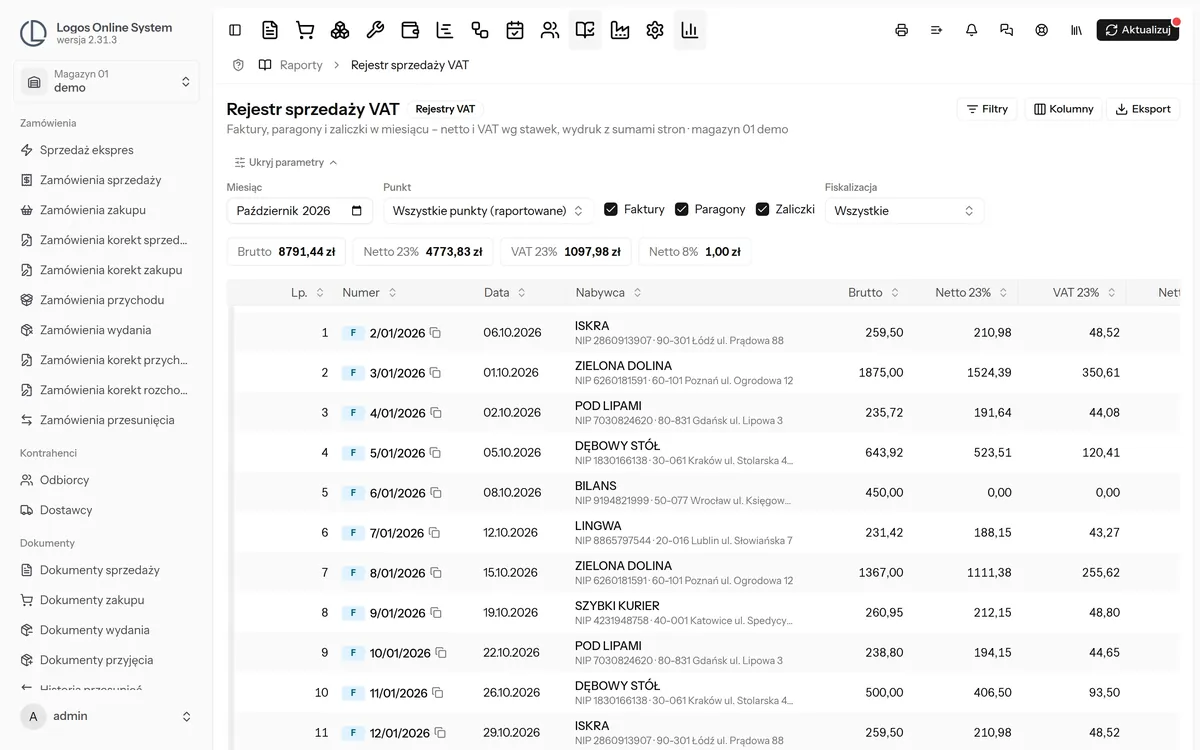
Wydruk PDF ma nazwę raportu, okres, dane firmy, sumy i uwagi, a rejestry VAT drukują się z sumami stron. Długie nazwy zawijają się, więc nic nie jest obcinane.
- CSV dla Excela z widocznymi kolumnami
- kopiowanie do schowka
- pełny wynik CSV bez limitu wierszy
- wydruk PDF z danymi firmy i uwagami
Sprzedaż, marża i handlowcy
Raport sprzedaży towarów i usług pokazuje ilość, ceny, zysk netto i marżę z możliwością filtrowania po kategorii, grupie, producencie, akwizytorze, odbiorcy czy numerze seryjnym – to gotowa podstawa np. do premii od zysku. Sprzedaż w okresie, według odbiorców, handlowców i kategorii pokazuje, skąd biorą się przychody.
Raport „Kto kupował towar” wypisze odbiorców wybranego produktu z ilością i datą ostatniego zakupu, a raport zamówień – marżę na zamówieniach sprzedaży.
- sprzedaż towarów i usług z zyskiem i marżą
- sprzedaż według odbiorców, handlowców i kategorii
- sprzedaż dzienna i miesięczna
- kto kupował wybrany towar
- raport dokumentów sprzedaży z filtrem KSeF
Należności, zobowiązania i zapłata z raportu
Raporty należności pokazują niespłacone dokumenty z dniami po terminie i kontaktem do klienta, należności każdego odbiorcy z ostatnią wpłatą oraz saldo odbiorców na dowolny dzień. Przypomnienia płatności zbierają zaległości razem z danymi kontaktowymi.
Raport zaległości wobec dostawców ze wszystkich punktów ma pola wyboru i przycisk „Zapłać” – zaznaczone faktury opłacisz dowodem KW albo wpisem w banku, od razu zaksięgowanym.
- niespłacone dokumenty z dniami po terminie
- salda odbiorców na wybrany dzień
- przypomnienia płatności z kontaktami
- zaległości wobec dostawców z przyciskiem Zapłać
Raporty finansowe, VAT i magazyn
Ten sam ekran raportu obsługuje rejestry VAT, zestawienia KPiR, raporty księgi handlowej, raport kasowy, raport bankowy i stan kas wszystkich punktów. Raporty miesięczne mają pole miesiąca, domyślnie ustawione na poprzedni miesiąc.
W magazynie znajdziesz m.in. stany na dowolny dzień odtworzone z dokumentów (średnia ważona lub FIFO), wiekowanie zapasu, ruch towaru i towar w drodze między punktami.
- rejestry VAT i zestawienie VAT według stawek
- zestawienia KPiR i raporty księgi handlowej
- raporty kasy i banku
- stany magazynowe na dzień i wiekowanie zapasu
Wszystkie punkty i kontrola dostępu
Raport ogólny i raport całościowy zestawiają sprzedaż, zakup, zysk, magazyn, kasę i zaległości wszystkich punktów w jednej tabeli, a raport ogólny punktu podsumowuje obroty jednego oddziału w ośmiu wierszach. Raporty wielu punktów mają parametr wyboru punktów i dokładają kolumnę „Punkt”.
Każdy raport ma własne uprawnienie, które decyduje o menu, katalogu, otwarciu, eksporcie i wydruku. Dane innych punktów widzi tylko osoba z uprawnieniem do wszystkich punktów, a raport bez prawa jest szary i nie pokazuje żadnych liczb.
- raport ogólny i całościowy dla całej firmy
- sumy sprzedaży i zakupu każdego punktu
- osobne uprawnienie do każdego raportu
- dane innych punktów tylko z uprawnieniem
Przykłady
Jak używają tego firmy
Właściciel firmy handlowej
Rano otwiera pulpit raportów i widzi sprzedaż i zakup z porównaniem do poprzedniego okresu oraz należności po terminie. Z rankingu odbiorców przechodzi do karty największego klienta. Raz w miesiącu sprawdza marżę w raporcie sprzedaży towarów i usług.
Sieć punktów sprzedaży
Kierownik regionu porównuje punkty w raporcie ogólnym wszystkich punktów: sprzedaż, zakup, zysk i stan kas. Sprzedaż według handlowców podpowiada, komu należy się premia. Pracownicy punktów widzą tylko raporty i dane własnego punktu.
Księgowa i dział rozliczeń
Rejestry VAT i zestawienia KPiR otwiera z pola miesiąca i drukuje do PDF z sumami stron. Należności według odbiorców i przypomnienia płatności eksportuje do CSV, żeby rozesłać wezwania. Faktury dostawców po terminie opłaca bezpośrednio z raportu zaległości.
Funkcje
Co znajdziesz w module Raporty
- pulpit z porównaniem okresów
- wykresy miesięczne
- rankingi odbiorców i towarów
- wiekowanie należności
- sprzedaż według odbiorców i towarów
- rejestr VAT
- filtry i sortowanie
- przejście do dokumentu
- eksport CSV i PDF
- raporty przez API
Pytania
Pytania o moduł
Czy raporty można wyeksportować do Excela?
Tak. Eksport CSV otwiera się w Excelu z polskimi znakami i przecinkiem dziesiętnym, wynik można też skopiować do schowka, a pełny wynik CSV pobiera wszystkie wiersze bez limitu.
Czy raporty mogą zmienić dane w programie?
Nie – raporty tylko odczytują dane. Jedynym wyjątkiem jest przycisk „Zapłać” w raporcie zaległości wobec dostawców, który wystawia zapłatę zaznaczonych faktur.
Czy zobaczę dane wszystkich oddziałów naraz?
Tak, w raportach wszystkich punktów, o ile masz uprawnienie do innych punktów. Bez niego raport pokazuje tylko punkt, w którym pracujesz.
Czy program zapamięta moje ustawienia raportu?
Układ kolumn, ich szerokość i kolejność zapisują się dla Ciebie w każdym raporcie. Parametry, np. okres, są w adresie strony, więc często używany raport warto dodać do zakładek przeglądarki.
Dlaczego pulpit pokazuje inną kwotę niż raport sprzedaży?
Raporty liczą według własnych zasad, np. z nagłówków albo z pozycji dokumentów, z korektami lub bez. Uwagi pod każdą tabelą wyjaśniają, co jest wliczone.
Czy mogę ograniczyć pracownikom dostęp do raportów?
Tak. Każdy raport ma osobne uprawnienie, które obejmuje menu, katalog, otwarcie, eksport i wydruk.
Czy ten moduł kosztuje dodatkowo?
Nie. Wszystkie moduły są w każdym planie – od 50 zł netto miesięcznie, pierwsze 3 miesiące bez opłat.